
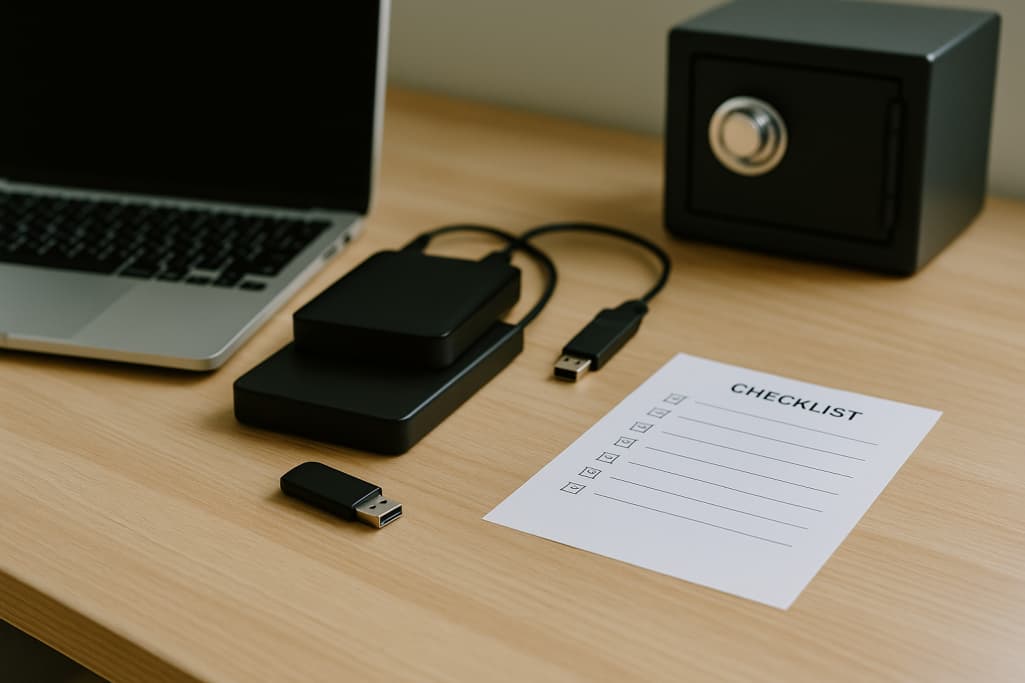
Domowy backup zwykle „odkłada się na później”, aż do pierwszej awarii telefonu, zalania laptopa albo utraty hasła do chmury. Wtedy wychodzi, że kopii nie ma albo są niepełne. Ten poradnik porządkuje temat w praktycznym, rodzinnym ujęciu: co, gdzie i jak często kopiować, żeby po wypadku, kradzieży lub awarii dało się wrócić do normalności w kilka godzin – nie tygodni.
Trzy poziomy bezpieczeństwa: lokalnie, poza domem, w chmurze
Najpewniejszy schemat to zasada 3–2–1: trzy kopie danych, na dwóch różnych typach nośników, z jedną kopią poza domem. Lokalna kopia jest najszybsza do odtworzenia (np. dysk na biurku). Kopia „poza domem” chroni przed włamaniem, zalaniem, pożarem (np. drugi dysk u zaufanej osoby). Chmura zapewnia automatyzację i wersjonowanie – ratuje przy przypadkowym skasowaniu plików lub zaszyfrowaniu przez malware.
Co naprawdę trzeba chronić w rodzinie
Zacznij od inwentaryzacji. Dla większości rodzin krytyczne są: zdjęcia i nagrania z telefonów, skany dokumentów (dowody, paszporty, polisy, akty własności, świadectwa, karty szczepień), hasła (menedżer haseł), pliki pracy/szkoły oraz konfiguracje telefonów i laptopów (żeby po awarii odtworzyć urządzenie bez ręcznego „budowania” wszystkiego od zera). Reszta – jak gry czy losowe pobrane pliki – może być drugorzędna.
Telefon to centrum pamięci – zrzuć zdjęcia automatycznie
Najwięcej unikalnych danych powstaje dziś w telefonach. Włącz automatyczny upload zdjęć i wideo do chmury (iCloud/Google/OneDrive – bez znaczenia, byle działało codziennie na Wi-Fi i z ładowarką). Ustal regułę: raz w miesiącu zrzut kopii tych zdjęć z chmury na domowy dysk (a najlepiej – na dwa dyski). Dzięki temu katastrofa jednego systemu nie „pociągnie” wszystkiego za sobą.
Dokumenty w wersji „papier + PDF”
Wszystko, co kiedyś trzeba będzie komuś wysłać lub okazać, trzymaj w dwóch postaciach: oryginał papierowy w segregatorze oraz skan PDF w zaszyfrowanym katalogu „Dokumenty”. Przy skanowaniu nazwij plik datą i typem („2025-03-14_polisy_OC.pdf”). To ułatwia szybkie znalezienie bez grzebania w folderach. PDF-y trzymaj w chmurze oraz kopiuj na lokalny dysk.
Hasła: jeden menedżer, dwie kopie awaryjne
Menedżer haseł spina cały system (loginy do banku, poczty, chmury, szkół). Wybierz jeden, ustaw hasło główne, którego nie da się „zgadnąć” relacją z życia (imiona, daty). Włącz dwuskładnikowe logowanie (2FA) z kodami zapasowymi. Raz w miesiącu eksportuj zaszyfrowaną kopię bazy haseł i przechowuj ją w dwóch miejscach: na offline’owym pendrive oraz w chmurze rodzinnej (z oddzielnym hasłem). To wygląda na nadmiar, ale ratuje w dniu, gdy telefon z aplikacją 2FA zniknie lub padnie.
Kopie komputerów: obrazy systemu, nie tylko pliki
Pliki kopiują się łatwo, ale najwięcej czasu traci się na „ustawianie” systemu po awarii. Dlatego raz na kwartał zrób obraz systemu (Windows/Mac) na zewnętrzny dysk. To migawka z aplikacjami, sterownikami i ustawieniami. Po awarii odtwarzasz całość i działasz dalej. Między obrazami trzymaj codzienną synchronizację najważniejszych katalogów (Dokumenty/Projekty/Zdjęcia) do chmury i na drugi dysk.
Automatyzacja: kopiuj bez „pamiętania”
Najlepszy backup to ten, który dzieje się sam. Ustaw w aplikacji do synchronizacji harmonogram nocny. Telefon kopiuje zdjęcia na chmurę, komputer zrzuca zmiany na dysk USB/NAS, a raz w tygodniu program pcha paczkę do zewnętrznej chmury. Tylko testuj odtwarzanie – raz w miesiącu wyjmij losowy plik z kopii i sprawdź, czy otwiera się poprawnie.
Minimalny „zestaw przetrwania” na awarie
Trzymaj w domu kopertę awaryjną (lub mały sejf): papierowy spis kont i kontaktów kryzysowych, kody zapasowe 2FA, pendrive z zaszyfrowanym eksportem haseł i skanami kluczowych dokumentów, instrukcję „co robić po kradzieży/awarii” (blokady kart, kontakt do banku i operatora). Ten pakiet powinien pozwolić dorosłemu domownikowi ogarnąć sytuację nawet bez Twojej obecności.
Uprawnienia w rodzinie: kto ma dostęp do czego
Wspólne zdjęcia i dokumenty rodzinne trzymajcie w jednym przestrzeni (współdzielony folder lub „rodzinny” plan chmury). Przy krytycznych danych (hasła, bankowość) zrób plan dostępu awaryjnego: jedna osoba dorosła ma kopię zapasową kodów i wie, gdzie jest pendrive z eksportem bazy haseł. Unikniesz sytuacji, w której jedna zgubiona komórka wycina dostęp całej rodzinie.
Malware i ransomware: co, gdy kopia też zostanie zaszyfrowana
Ransomware szyfruje nie tylko dysk komputera, lecz także podpięte dyski i mapowane chmury. Dlatego potrzebujesz co najmniej jednej kopii odłączonej na co dzień (air-gap). To może być drugi dysk, który podłączasz tylko do comiesięcznej kopii, albo wersjonowana chmura, która pozwala cofnąć się o kilka dni. Gdy masz wersje historyczne, przywrócisz stan sprzed ataku.
Checklista rodzinnego backupu (do wydrukowania)
Poniższa lista to gotowy plan na początek. Wydrukuj, powieś w szafce z dokumentami i odhaczaj.
- Telefony: włączony auto-upload zdjęć/wideo do chmury + miesięczny zrzut na domowy dysk.
- Dokumenty: skany PDF kluczowych papierów (nazwy z datą) w chmurze i na dwóch dyskach.
- Hasła: jeden menedżer, 2FA, kody zapasowe; miesięczny eksport zaszyfrowany na pendrive + chmura.
- Komputery: kwartalny obraz systemu + codzienna synchronizacja katalogów pracy do chmury i na dysk.
- Kopia offline (air-gap): jeden nośnik odłączony na co dzień, aktualizowany co miesiąc.
- Test odtwarzania: raz w miesiącu sprawdź losowy plik z kopii i przywróć go na próbę.
- Pakiet awaryjny: spis kontaktów, kody 2FA, pendrive z kopiami, instrukcja „co robić po utracie”.
- Dostępy rodzinne: współdzielony folder na zdjęcia/dokumenty + ustalony „opiekun kopii”.
Typowe błędy, które zemszczą się w najgorszym momencie
Najczęstsze wpadki to: kopie tylko w jednym miejscu (np. sama chmura), brak kopii haseł i kodów zapasowych 2FA, brak testów odtwarzania (kopie są, ale nie da się ich otworzyć), brak kopii offline (ransomware „zjada” wszystko), trzymanie pendrive’a z kopiami obok laptopa (zginą razem), brak planu dostępu dla drugiej dorosłej osoby. Każdy z tych punktów łatwo naprawić jedną decyzją i godziną porządków.
Godzina na start, pięć minut miesięcznie
Pierwsze uruchomienie systemu kopii to około godziny: instalacja aplikacji do synchronizacji, włączenie uploadu zdjęć, eksport haseł, zrobienie obrazu systemu i spakowanie „koperty awaryjnej”. Potem wystarczy pięć minut w miesiącu na zrzut i test odtwarzania. Cena jest niska, a efektem jest spokój całej rodziny – i odzyskanie wspomnień oraz dokumentów wtedy, gdy naprawdę będą potrzebne.